Sit amet felis. Mauris semper,

Welcome to WordPress. This is your first post. Edit or delete it, then start blogging!Lorem ipsum dolor sit amet, consectetuer adipiscing elit. Quisque sed felis. Aliquam sit amet felis. Mauris semper, velit semper laoreet dictum, quam diam dictum urna, nec placerat elit nisl in quam. Etiam augue pede, molestie eget, ...

Category name clash

Lorem ipsum dolor sit amet, consectetuer adipiscing elit. Quisque sed felis. Aliquam sit amet felis. Mauris semper, velit semper laoreet dictum, quam diam dictum urna, nec placerat elit nisl in quam. Etiam augue pede, molestie eget, rhoncus at, convallis ut, eros. Aliquam pharetra. Nulla in tellus eget odio sagittis blandit. ...

Test with enclosures

Here's an mp3 file that was uploaded as an attachment: Juan Manuel Fangio by Yue And here's a link to an external mp3 file: Acclimate by General Fuzz Both are CC licensed. Lorem ipsum dolor sit amet, consectetuer adipiscing elit. Quisque sed felis. Aliquam sit amet felis. Mauris semper, velit semper laoreet dictum, ...

Block quotes

Some block quote tests: Here's a one line quote. This part isn't quoted. Here's a much longer quote: Lorem ipsum dolor sit amet, consectetuer adipiscing elit. In dapibus. In pretium pede. Donec molestie facilisis ante. Ut a turpis ut ipsum pellentesque tincidunt. Morbi blandit sapien in mauris. Nulla lectus lorem, varius aliquet, ...

Contributor post, approved

I'm just a lowly contributor. My posts must be approved by the editor.Mauris semper, velit semper laoreet dictum, quam diam dictum urna, nec placerat elit nisl in quam. Etiam augue pede, molestie eget, rhoncus at, convallis ut, eros. Aliquam pharetra. Nulla in tellus eget odio sagittis blandit. Maecenas at ...

Posted by Expansiver - - 0 comentarios

Ya usabas ubuntu y no te gusto como se ve ahora la versión 11.04 con Unity, no te preocupes eso se puede solucionar.

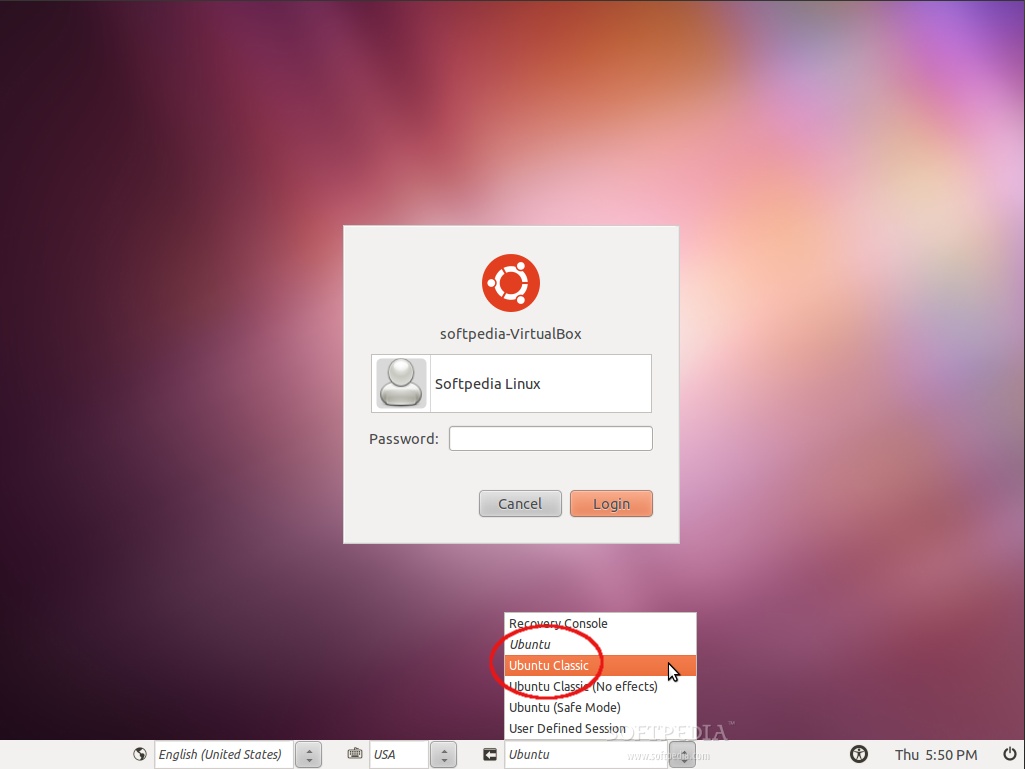
Cierra tu sesion para que te aparezca una pantalla como esta:
Selecciona ubuntu classic o clásico dependiendo en que idioma lo hayas instalado y listo ahora tendras la apariencia clasica de Ubuntu

Fuente imagen: softpedia
[ Read More ]

Posted by Expansiver - - 0 comentarios

Para instalar algunos de los clientes de mensajeria instantanea nos vamos a la terminal.

Escribimos sudo su
escribimos la contraseña

Pidgin es un cliente muy básico de mensajería instantánea.
apt-get install pidgin
aMsn es un cliente parecido al Messenger de windows pero aun le falta
apt-get install amsn
Emesene es el clon por decirlo de alguna forma de Messenger de windows
apt-get install emesene

Si lo instalamos emesene desde la terminal nos bajara las versión mas reciente 2 que se encuentra en fase beta y con algunos errores, mi recomendación es instalar la versión anterior 1.6.


[ Read More ]

Posted by Expansiver - - 0 comentarios

Siglas en inglés de superuser.


Una vez dentro de la terminal escribimos sudo su, después tecleamos la contraseña ya que por razones de seguridad esta no aparecerá conforme vayamos escribiendo.


Ahora si podemos hacer cualquier acción sin que nos vuelva a pedir la contraseña.


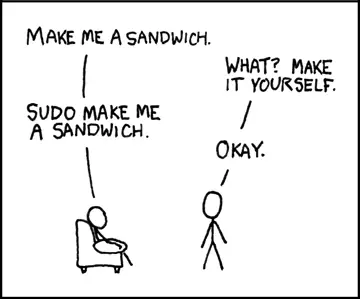
-Hazme un sandwich
-¿Qué? Hazlo tu
-Sudo (Superusuario) hazme un sandwich
-OK

Este es un claro ejemplo de como funciona en la terminal

[ Read More ]

Posted by Expansiver - - 0 comentarios


1. Recuerda que en Ubuntu, la primera cuenta de usuario que hayas creado en tu sistema durante la instalación (es decir, aquella en la que tecleaste tus datos de usuario) tendrá, de forma predeterminada, privilegios de administración. En muchas ocasiones en las que teclees alguna orden o comando en la Terminal se te solicitará la contraseña de root, tendrás que teclearla y pulsar Intro.
2. Cuando teclees la contraseña, no te extrañes si no ves nada en pantalla, ni siquiera unos asteriscos, no te preocupes, el sistema está atendiendo a lo que escribes. A esta manera de introducir la contraseña se la conoce como “contraseña sin eco” y es la forma predeterminada de registrarse en una consola.
3. GNU/Linux es un sistema case sensitive, es decir, sensible a mayúsculas y minúsculas. Tienes que escribir los comandos de una forma concreta, no pudiendo sustituir mayúsculas por minúsculas, o viceversa, porque para el sistema operativo son caracteres distintos. Por eso, cuando “copies” comandos debes escribirlos siempre tal y como aparecen.
4. En general, el formato de los comandos será una palabra (o una orden) seguida de sus argumentos. 
  Fuente: informaticosena


[ Read More ]

Posted by Expansiver - - 0 comentarios

Su apariencia es muy similar a la del intérprete de comandos de los sistemas Windows. Y, en esencia, el principio es el mismo, aunque las posibilidades en el caso de GNU/Linux son mucho mayores. La forma de “moverse” por ella es parecida a la de MS-DOS, y muchos comandos son también muy similares.  
  En GNU/Linux las tareas de administración son desempeñadas por el usuario root (en español, raíz). Los usuarios normales, por razones de seguridad, no tienen este tipo de acceso. Sin embargo, Ubuntu, por defecto, tiene desactivada la cuenta de administrador (root) del sistema para incrementar aún más su seguridad. Lo primero que debes hacer es lanzar o abrir la Consola o Terminal. Iniciar la Consola o Terminal en Ubuntu es muy sencillo. Vete al menú Aplicaciones - Accesorios - Terminal. Una nueva ventana aparece en pantalla en la que observarás un simple menú en la parte superior y un espacio en blanco ocupando toda la parte inferior de la ventana, en el que teclearás los comandos.  ¿Quieres saber mas?

Guia terminal  Primeros pasos con la terminal Fuente: informaticosena 
[ Read More ]

Posted by Expansiver - - 2 comentarios

Bueno primero que nada y antes de empezar ... ¿Como instalar Ubuntu? si quieres la versión mas actualizada que hasta hoy es la versión 11.04 (aunque ya esta la versión alfa 1 de Ubuntu 11.10).


Ve a Ubuntu descarga el archivo ISO.
Para mi fue mas cómodo instalarlo desde una Usb, pero si tu quieres puedes quemar la imagen ISO en un disco.


Aquí esta el programa para bootear la Usb Usb Unversal


Después de haber hecho lo de la usb... En caso de solo querer probar Ubuntu y tienes Windows te recomiendo que hagas una partición, en caso contrario formatear la pc y tener Ubuntu Full.


Tienes que configurar la bios para que arranque desde la usb y empiece la instalación

Inmediatamente cuando enciendes el PC te aparece un mensaje que te indica que debes presionar una tecla para entrar a la configuración en placas actuales dice que presiones F2 (la tecla también varia en las PC’s, puede ser F1, o la tecla Supr (DEL)). Al presionar esa tecla nos llevará a la interfaz de la BIOS (vamos no se asusten, sin miedo) ahora buscamos algo que diga Boot o Arranque, en placas bastante antiguas dirá algo como “Advanced BIOS Features” , una vez estemos ya ubicados en esa sección es hora de empezar a indicarle quien es el que arrancará primero, es decir darle el la secuencia de como queremos que nuestro PC arranque (ejem: primero el Usb, luego el Cd, y después el Disco Duro).Fuente: Nivmar.com

Si hiciste todo bien tendrás tu escritorio así:


[ Read More ]

Posted by Expansiver - - 0 comentarios

Ahora si, iniciando un nuevo blog. Después de un intento fallido xD... Tratare de hablar acerca de los problemas que paso con Ubuntu y como solucionarlos, ya que hace poco tiempo me mude desde Windows.


Espero y este blog les sea de gran utilidad para los novatos o simplemente para poder aclarar sus dudas.

Saludos
[ Read More ]