Sit amet felis. Mauris semper,

Welcome to WordPress. This is your first post. Edit or delete it, then start blogging!Lorem ipsum dolor sit amet, consectetuer adipiscing elit. Quisque sed felis. Aliquam sit amet felis. Mauris semper, velit semper laoreet dictum, quam diam dictum urna, nec placerat elit nisl in quam. Etiam augue pede, molestie eget, ...

Category name clash

Lorem ipsum dolor sit amet, consectetuer adipiscing elit. Quisque sed felis. Aliquam sit amet felis. Mauris semper, velit semper laoreet dictum, quam diam dictum urna, nec placerat elit nisl in quam. Etiam augue pede, molestie eget, rhoncus at, convallis ut, eros. Aliquam pharetra. Nulla in tellus eget odio sagittis blandit. ...

Test with enclosures

Here's an mp3 file that was uploaded as an attachment: Juan Manuel Fangio by Yue And here's a link to an external mp3 file: Acclimate by General Fuzz Both are CC licensed. Lorem ipsum dolor sit amet, consectetuer adipiscing elit. Quisque sed felis. Aliquam sit amet felis. Mauris semper, velit semper laoreet dictum, ...

Block quotes

Some block quote tests: Here's a one line quote. This part isn't quoted. Here's a much longer quote: Lorem ipsum dolor sit amet, consectetuer adipiscing elit. In dapibus. In pretium pede. Donec molestie facilisis ante. Ut a turpis ut ipsum pellentesque tincidunt. Morbi blandit sapien in mauris. Nulla lectus lorem, varius aliquet, ...

Contributor post, approved

I'm just a lowly contributor. My posts must be approved by the editor.Mauris semper, velit semper laoreet dictum, quam diam dictum urna, nec placerat elit nisl in quam. Etiam augue pede, molestie eget, rhoncus at, convallis ut, eros. Aliquam pharetra. Nulla in tellus eget odio sagittis blandit. Maecenas at ...

Posted by Expansiver - - 0 comentarios

El otro día les enseñe como quitar la contraseña del inicio, ahora les enseño como cambiarla.

Te recomiendo que antes de cambiarla sea una contraseña fácil de recordar para ti y difícil de descifrar para los demás, que incluya números intercalados con letras, eso aumentara la seguridad de la contraseña.


nos dirigimos a Aplicaciones/Accesorios/Terminal, una vez en el Terminal escribimos el siguiente comando:
sudo passwdO simplemente:
passwdIntroducimos nuestra contraseña actual ( xxxxxxxx) y a continuación introducimos la nueva contraseña (xxxxxxxx) 
[ Read More ]

Posted by Expansiver - - 0 comentarios

Dropbox es un servicio gratis que te permite llevar tus fotos, documentos, y videos a cualquier lugar y compartirlos con facilidad. Drew Houston y Arash Ferdowsi, dos estudiantes de MIT cansados de estarse enviando archivos por correo, fundaron Dropbox en 2007.
Dropbox


Dropbox es un servicio de alojamiento de archivos multiplataforma en la nube, operado por la compañía Dropbox. El servicio permite a los usuarios almacenar y sincronizar archivos en línea y entre computadoras y compartir archivos y carpetas con otros.
Wikipedia


¿Quieres saber mas acerca de esta pagina?
Dale clic al enlace Dropbox


[ Read More ]

Posted by Expansiver - - 0 comentarios

Desde hace tiempo que había querido quitar la pantalla de inicio preguntando cual usuario y pidiéndome la contraseña y como soy el único usuario creo que no es necesario.

En caso de que te encuentres en la misma posición te dejo unas instrucciones para que desaparezcas esa opción al inicio.

Ve al menú sistema>> administración >>pantalla de acceso y modificalo como mas te guste.


[ Read More ]

Posted by Expansiver - - 0 comentarios

Trate de poner un link permanente pero cada que lo intentaba me salia un error, así que escribiré un entrada.


Template monster es una muy buena paginas tienen muchas plantillas y de muy buena calidad
 
Cuentan con plantillas para paginas web, paginas web en flash, intros, galerías, con infinitas posibilidades y soluciones.

Te dejo el link para que visites todas las plantillas que tienen en la web


[ Read More ]

Posted by Expansiver - - 0 comentarios

Nueva pantalla de acceso

Lo primero que nos llamará la atención, cuando arranquemos por primera vez Ubuntu 11.10 Oneiric Ocelot, es la pantalla de acceso al sistema, la cual ahora utiliza LightDM, en lugar del tradicional GDM.

Con este cambio, Canonical quiere adaptar la pantalla de bienvenida al nuevo estilo por el que está apostando la distribución en sus últimas versiones.


Los controles situados en la parte superior derecha de la pantalla nos darán acceso a multitud de funcionalidades: opciones de accesibilidad (teclado en pantalla, alto contraste, etc.), opciones de volumen, calendario, así como el menú de apagado e hibernación del sistema.

Al lado del cuadro de login tenemos un símbolo de rueda dentada, el cual nos permitirá alternar entre el interfaz Unity 2D y Unity 3D, así como otros shells o escritorios que instalemos posteriormente (como por ejemplo: GNOME Shell o KDE4).

Nuevas funcionalidades en el Dash

El Dash de Ubuntu 11.10 ha sufrido una mejora sustancial, y no solo en cuanto a estética se refiere, sino en cuanto a funcionalidad, con cambios bastante acertados en nuestra humilde opinión.

En primer lugar, se ha modificado el botón que abre el Dash para integrarlo (como un icono más) en la parte superior del lanzador de aplicaciones, con el logotipo de la distribución.


Por otra parte, el menú Lugares ha desaparecido del panel superior, y los botones de cerrar/minimizar/maximizar ahora están ubicados en el lugar donde teníamos anteriormente el botón para abrir el Dash.

Cuando abrimos el Dash de Ubuntu mediante el lanzador de aplicaciones, podemos observar que se ha mejorado el efecto de transparencia y que se han añadido 4 iconos en la parte inferior, denominados lenses o lentes, que nos permiten acceder a diferentes vistas para mostrar la información que buscamos en nuestro equipo.

La primera (icono con forma de casa) nos permite acceder a los programas predeterminados más populares, así como al resto de opciones, comportándose como el Dash de Ubuntu 11.04. La segunda nos permite acceder a nuestras aplicaciones, y la tercera a los archivos y carpetas de nuestro equipo.


Pero sin duda alguna, la que más nos ha llamado la atención es la lente de música (la que tiene el icono de dos notas musicales), que nos permite realizar una búsqueda con criterios de filtrado avanzado en nuestra colección de audio.

Mejoras en Unity

Ubuntu 11.10 estrena las librerías de GNOME 3.2 e incluye cambios en la interfaz de usuario bastante interesantes.

Los usuarios de Unity 2D van a poder disfrutar de una experiencia similar a los usuarios de Unity 3D pero sin transparencias. Una alternativa para todos aquellos que tengáis equipos de pocos recursos, y muy enfocada a los netbooks o a todos aquellos que prefieran sacrificar la estética en pos del rendimiento.

Por otra parte, ahora los botones de cerrar/minimizar/maximizar se ocultan automáticamente cuando tenemos una ventana maximizada. Y además, cabe destacar que se ha mejorado el intercambiador de ventanas mediante la combinación de teclado Alt+Tab.

Nuevo Centro de software de Ubuntu

Sin duda alguna, el nuevo Centro de software 5.0 merece una mención especial. El nuevo diseño para mostrar sugerencias de software para descargar, la gran cantidad de aplicaciones disponible en los repositorios de Canonical, así como la nueva y cuidada estética del Centro de software de Ubuntu, nos permite asegurar que nos encontramos ante uno de los gestores de aplicaciones más avanzados dentro del mundo Linux.


Su diseño, basado en GTK3, se ha renovado totalmente, y se han incluido características interesantes como la de poder valorar y comentar las aplicaciones que nos descargamos, además de modificarse el tradicional icono del Centro de software, el cual se ha sustituido por una especie de bolsa de la compra, siguiendo la actual tendencia de las stores, tan en boga en estos tiempos.

Todas estas mejoras, han conseguido que el nuevo Centro de software de Ubuntu gane en usabilidad y presentación, lo cual repercute en una mayor comodidad a la hora de instalar nuestras aplicaciones favoritas, así como a la hora de descubrir nuevo software.

Cambios en el panel del sistema

La bandeja del sistema ha sufrido una ligera remodelación. Para empezar, y al igual que en GNOME Shell, todas las opciones para la configuración del sistema se han agrupado en el menú Configuración del sistema, accesible en el botón Apagar/Reiniciar/Hibernar, que ahora es un icono con forma de rueda dentada, indicando que alberga dichas opciones de configuración. Así mismo los indicadores del panel superior también han sufrido una ligera remodelación.


Tema por defecto y nuevos wallpapers

Se han retocado los temas predeterminados de Ubuntu, Ambiance y Radiance, así como las fuentes de la distribución. Además, la nueva versión incluye una cuidada selección de fondos de escritorio.


Nuevas aplicaciones predeterminadas

En el apartado de las aplicaciones preinstaladas, existen algunas novedades significativas, como la incorporación de Thunderbird 7.0.1 como nuevo cliente de correo electrónico por defecto, en lugar de Evolution.

Además, Ubuntu 11.10 incluye las últimas versiones de los programas más populares: Firefox 7.0.1, LibreOfficie 3.4.3, Banshee 2.2.0 o Gwibber 3.2, cuyo cliente se ha renovado en buena medida. Así como otros paquetes interesantes para desarrolladores: GCC 4.6, Python 2.7.2 (estando también disponible la versión 3.2.2), etc.


Por otro lado, el gestor de paquetes Synaptic y PiTiVi ya no vienen instalados de serie, aunque pueden instalarse a través del Centro de software de Ubuntu 11.10.

Nuevo kernel y arquitectura soportada

Ubuntu 11.10 incorpora el nuevo kernel 3.0.12, así como soporte para algunas arquitecturas ARM, cuyos usuarios podrán disfrutar a partir de ahora de la distribución de Canonical en sus equipos.

Ubuntu One

Ubuntu One obtiene una mejor integración con el Dash, ofreciendo la posibilidad de reproducir música desde nuestra cuenta.

Instalalo es una orden:

Links de descarga libre desde la web de Ubuntu

Descargar |Ubuntu 11.10 Oneiric Ocelot

Descargar |Kubuntu 11.10 Oneiric Ocelot

Descargar |Xubuntu 11.10 Oneiric Ocelot

Descargar |Lubuntu 11.10 Oneiric Ocelot

Descargar |Edubuntu 11.10 Oneiric Ocelot
[ Read More ]

Posted by Expansiver - - 0 comentarios

Ya esta en su pagina web de ubuntu la nueva versión de este sistema operativo

Antes de empezar y si tienes dudas de como es la interfaz puedes entrar a este enlace: http://www.ubuntu.com/tour/#surf-the-web Para poder probar la nueva interfaz 

Aquí puede revisar que tiene de nuevo esta versión: http://www.ubuntu.com/ubuntu/whats-new

Y si te gusta y estas convecido de que quieres instalarlo en tu pc descargalo: http://www.ubuntu.com/download


[ Read More ]

Posted by Expansiver - - 0 comentarios

Muchas de las plantillas que usa blogspot estan muy feas, o mas bien muy simples últimamente he estado checando muchas otras para modificarlas y que el blog se vea atractivo pero eso no lo es todo también la información debe ser buena.

Asi que esto va poco a poco puede que con un poco mas de tiempo compre el dominio para tener el blog sin la extensión de blogger.
[ Read More ]

Posted by Expansiver - - 0 comentarios

Esta pagina convierte el video que tu quieras de youtube y los transforma en mp3

Úsenlo bajo su propia responsabilidad, los fines de mostrar aquí la pagina son de mera información.

Aquí les dejo el link http://www.listentoyoutube.com/


[ Read More ]

Posted by Expansiver - - 0 comentarios


Aunque sea por un breve lapso de tiempo el quizo volar,
Solo quería sentir ese sentimiento de volar aunque eso significara sacrificar su vida.

Debemos hacer realidad nuestros sueños sin importar cuanto tiempo gastemos o que tan pequeña sea la oportunidad.


[ Read More ]

Posted by Expansiver - - 0 comentarios


Estoy empezando un nuevo proyecto de diseño gráfico, orientado a mis trabajos y cosas que hago con photoshop...

¿Como tienes un blog de ubuntu y usas photoshop?
Bueno, por que cuando usaba windows usaba photoshop, después de eso nunca inicie con gimp pero pienso hacerlo en un tiempo mas.

Despues pego un link en esta entrada para poder tener ambas paginas vinculadas.


[ Read More ]

Posted by Expansiver - - 0 comentarios

Maxima,es un sistema para la manipulación de expresiones simbólicas y numéricas, incluyendo diferenciación, integración, expansión en series de Taylor, transformadas de Laplace, ecuaciones diferenciales ordinarias, sistemas de ecuaciones lineales, y vectores, matrices y tensores. Maxima produce resultados con alta precisión usando fracciones exactas y representaciones con aritmética de coma flotante arbitraria. Adicionalmente puede graficar funciones y datos en dos y tres dimensiones.

Maxima es un descendiente de Macsyma, el legendario sistema de álgebra computacional desarrollado a finales de 1960 en el instituto tecnológico de Massachusetts (MIT). Este es el único sistema basado en el esfuerzo voluntario y con una comunidad de usuarios activa, gracias a la naturaleza del open source. Macsyma fue revolucionario es sus días y muchos sistemas posteriores, tales como Maple y Mathematica, estuvieron inspirados en él.

aqui unas capturas de este maravilloso program
a


 Descargar

Fuente: Albert
[ Read More ]

Posted by Expansiver - - 0 comentarios

Calendario Ubuntu 11.10

*02 de Junio 2011 – Alfa 1
* 30 de Junio 2011 – Alpha 2
* 04 de Agosto 2011 – Alpha 3
* 01 de Septiembre 2011 – Beta 1 Descargalo!
* 22 de Septiembre 2011 – Beta 2 Descargalo!
* 13 de Octubre 2011 – Final Ubuntu 11.10

[ Read More ]

Posted by Expansiver - - 0 comentarios

No leiste mal, si hay un problea con power point en ubuntu.

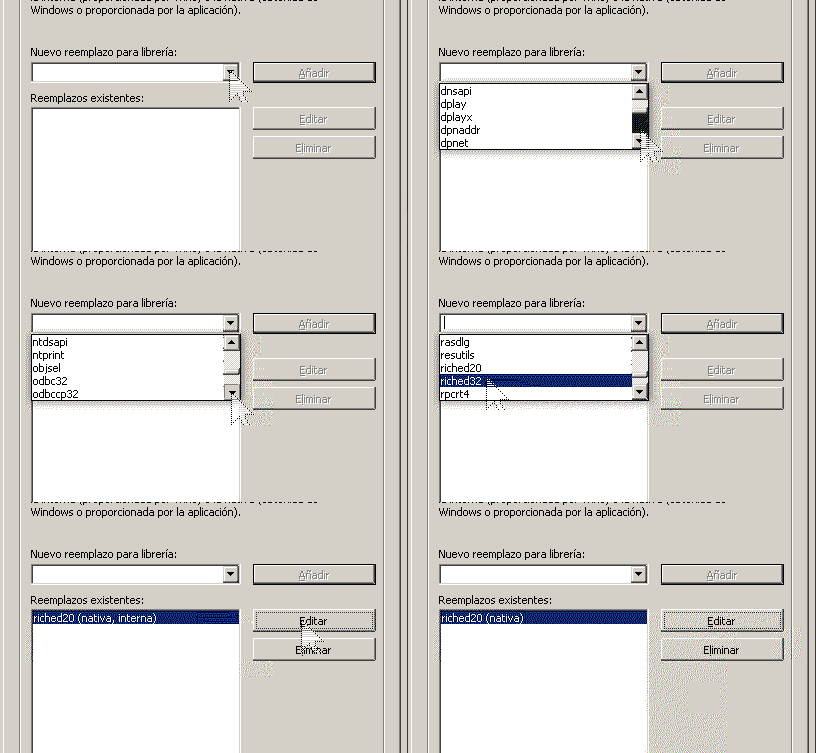
Cada que lo intentaba abrir me aparecía un mensaje de error... la verdad no recuerdo ni como decía, pero ya encontré la solución.

Simplemente tienes que hacer lo mismo que hace el gif


Fuente: Onoametal
[ Read More ]

Posted by Expansiver - - 0 comentarios

Muchas veces recibimos por parte de la escuela, trabajo o de donde sea archivos que son de escritura (por ejemplo de word).


Pero en la mayoria de las ocasiones si tratas de visualizar archivos de windows en linux y viceversa, los archivos salen incompletos o dañados.


Por alguna o otra razón nunca se sabe si es necesario o no, asi que descarga normalmente office la versión que quieras (no olvides el crack) y cuando lo tengas listo click derecho y instalar con wine.


[ Read More ]

Posted by Expansiver - - 0 comentarios

Si recién vienes de windows y no sabes bien cuales son los programas que son similares en ubuntu... Tienes que instalar la herramienta wine.


Para instalar abrimos la consola y tecleamos

sudo apt-get install wine

Y después de todo esto, ahora si podemos instalar las aplicaciones de windows con terminación .exe, en lo personal le doy clic derecho al archivo y después busco la opción de instalar con wine.

Para instalar la versión 1.3 en Ubuntu 11.10, primero agregamos el repositorio del PPA y lo validamos abriendo un Terminal y escribiendo:
sudo add-apt-repository ppa:ubuntu-wine/ppa
sudo apt-get update
sudo apt-get install wine1.3
o actualizar si ya tenemos el PPA agregado a nuestras fuentes con:

sudo apt-get update
sudo apt-get upgrade


[ Read More ]

Posted by Expansiver - - 0 comentarios

Bueno, seguramente si ya llegaste hasta esta página es por que intentaste proyectar alguna presentación con tu computadora y no funciono nada.

Lo digo por que una vez tenia que exponer en un auditorio un discurso y lo único que me apareció en la pantalla gigante fue mi escritorio... Mas bien solo fue mi wallpaper :S

Después de preguntarle a Google por que paso esto, me di cuenta que Ubuntu detecta el proyector como si fuera un segundo monitor.

Empieza la acción 

Vayamos a la terminal y escrbimos en la terminal "xrandr"
En esta pantalla podemos ver  varias cosas:
Screen 0 -> Nos dice que la información de abajo es sobre la pantalla 0.Minimum -> resolución mínima de nuestro monitorCurrent -> Resolución que se está usando actualmente en el monitor.Maximum -> Resolución máxima que alcanza nuestro monitor.
La información de abajo (es decir, la que ya trae varias resoluciones) son las resoluciones en las que nuestro monitor actual puede ser configurado.
Ahora bien, un cañón (proyector) normalmente tiene una salida VGA, sabiendo esto, vamos a conectar el proyector a nuestro equipo, listo? ok! Así conectado vamos a regresar a nuestra consola (terminal) y ponemos nuevamente el comando de hace un momento (solo oprime la tecla de desplazamiento "arriba" para repetir el ultimo comando:
xrandr 
Notan ya la diferencia? ahora nos aparece las posibles resoluciones en las que nuestro "segundo monitor", es decir, el cañón, puede ser configurado, cierto? (soy yo o nos estamos volviendo expertos en linux?).
Ahora que ya sabemos las resoluciones configurables de nuestro proyector,podemos activar ya la salida de video VGA, y para hacerlo, simplemente ejecutamos un nuevo comandito en la consola:

xrandr --output VGA --mode 1280x800  Y listo! ya tenemos los dos monitores funcionando!
Para "desconectar tu segundo monitor, en este caso el proyector, tiramos un comando más en la consolas:
xrandr --output VGA --off¿Qué dices? Es mucho trabajo? es muy complicado? Entonces simplemente.... apaga tu computadora, conecta el proyector, enciéndela, entra a Ubuntu, y voila!

Fuente: LinXaCk Blog 
[ Read More ]

Posted by Expansiver - - 0 comentarios

¿Alguna vez iniciaste sesión en el emesene y cuando lo minimizaste se desapareció?

O con algún otro programa que cuando le clicaste en minimizar desapareció, no se cierran simplemente se van a un área de notificación, puedes darle clic derecho a tu barra en donde tienes el reloj y esas cosas, después añadir al panel y buscas área de notificación.


Cualquier aplicación que tenga esa función se ira a ese gadget
[ Read More ]

Posted by Expansiver - - 0 comentarios

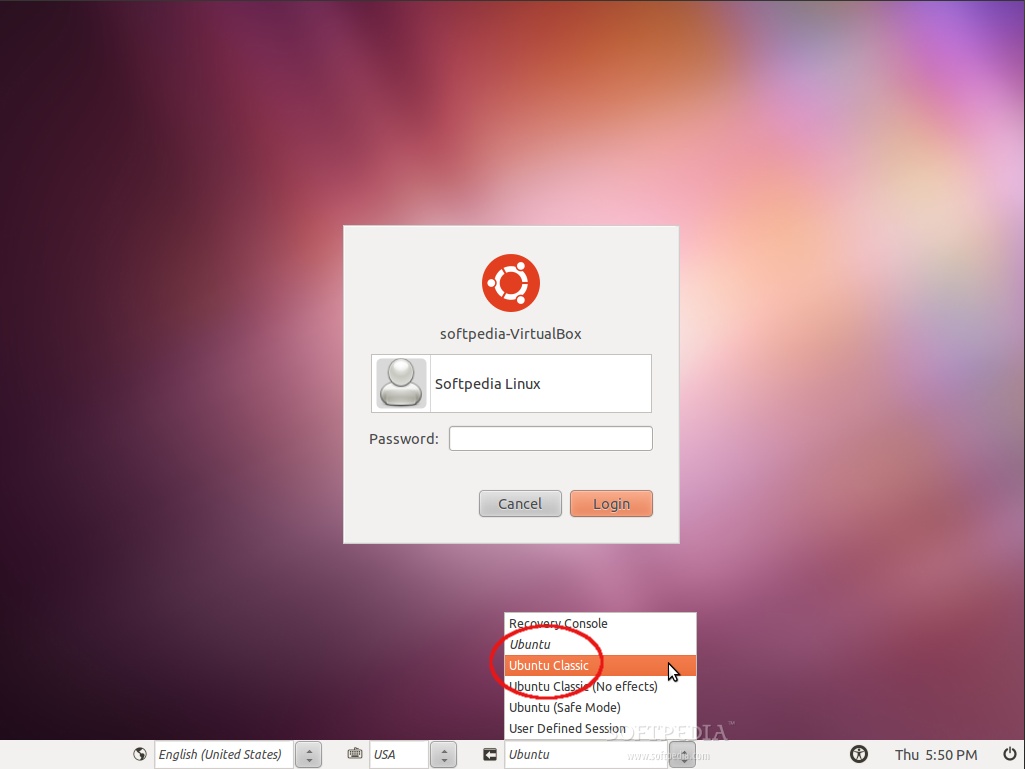
Ya usabas ubuntu y no te gusto como se ve ahora la versión 11.04 con Unity, no te preocupes eso se puede solucionar.

Cierra tu sesion para que te aparezca una pantalla como esta:
Selecciona ubuntu classic o clásico dependiendo en que idioma lo hayas instalado y listo ahora tendras la apariencia clasica de Ubuntu

Fuente imagen: softpedia
[ Read More ]

Posted by Expansiver - - 0 comentarios

Para instalar algunos de los clientes de mensajeria instantanea nos vamos a la terminal.

Escribimos sudo su
escribimos la contraseña

Pidgin es un cliente muy básico de mensajería instantánea.
apt-get install pidgin
aMsn es un cliente parecido al Messenger de windows pero aun le falta
apt-get install amsn
Emesene es el clon por decirlo de alguna forma de Messenger de windows
apt-get install emesene

Si lo instalamos emesene desde la terminal nos bajara las versión mas reciente 2 que se encuentra en fase beta y con algunos errores, mi recomendación es instalar la versión anterior 1.6.


[ Read More ]

Posted by Expansiver - - 0 comentarios

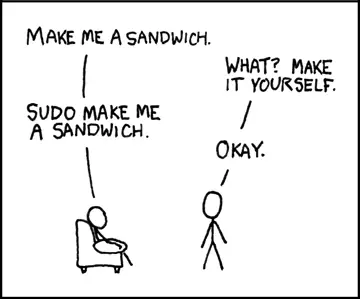
Siglas en inglés de superuser.


Una vez dentro de la terminal escribimos sudo su, después tecleamos la contraseña ya que por razones de seguridad esta no aparecerá conforme vayamos escribiendo.


Ahora si podemos hacer cualquier acción sin que nos vuelva a pedir la contraseña.


-Hazme un sandwich
-¿Qué? Hazlo tu
-Sudo (Superusuario) hazme un sandwich
-OK

Este es un claro ejemplo de como funciona en la terminal

[ Read More ]

Posted by Expansiver - - 0 comentarios


1. Recuerda que en Ubuntu, la primera cuenta de usuario que hayas creado en tu sistema durante la instalación (es decir, aquella en la que tecleaste tus datos de usuario) tendrá, de forma predeterminada, privilegios de administración. En muchas ocasiones en las que teclees alguna orden o comando en la Terminal se te solicitará la contraseña de root, tendrás que teclearla y pulsar Intro.
2. Cuando teclees la contraseña, no te extrañes si no ves nada en pantalla, ni siquiera unos asteriscos, no te preocupes, el sistema está atendiendo a lo que escribes. A esta manera de introducir la contraseña se la conoce como “contraseña sin eco” y es la forma predeterminada de registrarse en una consola.
3. GNU/Linux es un sistema case sensitive, es decir, sensible a mayúsculas y minúsculas. Tienes que escribir los comandos de una forma concreta, no pudiendo sustituir mayúsculas por minúsculas, o viceversa, porque para el sistema operativo son caracteres distintos. Por eso, cuando “copies” comandos debes escribirlos siempre tal y como aparecen.
4. En general, el formato de los comandos será una palabra (o una orden) seguida de sus argumentos. 
  Fuente: informaticosena


[ Read More ]

Posted by Expansiver - - 0 comentarios

Su apariencia es muy similar a la del intérprete de comandos de los sistemas Windows. Y, en esencia, el principio es el mismo, aunque las posibilidades en el caso de GNU/Linux son mucho mayores. La forma de “moverse” por ella es parecida a la de MS-DOS, y muchos comandos son también muy similares.  
  En GNU/Linux las tareas de administración son desempeñadas por el usuario root (en español, raíz). Los usuarios normales, por razones de seguridad, no tienen este tipo de acceso. Sin embargo, Ubuntu, por defecto, tiene desactivada la cuenta de administrador (root) del sistema para incrementar aún más su seguridad. Lo primero que debes hacer es lanzar o abrir la Consola o Terminal. Iniciar la Consola o Terminal en Ubuntu es muy sencillo. Vete al menú Aplicaciones - Accesorios - Terminal. Una nueva ventana aparece en pantalla en la que observarás un simple menú en la parte superior y un espacio en blanco ocupando toda la parte inferior de la ventana, en el que teclearás los comandos.  ¿Quieres saber mas?

Guia terminal  Primeros pasos con la terminal Fuente: informaticosena 
[ Read More ]

Posted by Expansiver - - 2 comentarios

Bueno primero que nada y antes de empezar ... ¿Como instalar Ubuntu? si quieres la versión mas actualizada que hasta hoy es la versión 11.04 (aunque ya esta la versión alfa 1 de Ubuntu 11.10).


Ve a Ubuntu descarga el archivo ISO.
Para mi fue mas cómodo instalarlo desde una Usb, pero si tu quieres puedes quemar la imagen ISO en un disco.


Aquí esta el programa para bootear la Usb Usb Unversal


Después de haber hecho lo de la usb... En caso de solo querer probar Ubuntu y tienes Windows te recomiendo que hagas una partición, en caso contrario formatear la pc y tener Ubuntu Full.


Tienes que configurar la bios para que arranque desde la usb y empiece la instalación

Inmediatamente cuando enciendes el PC te aparece un mensaje que te indica que debes presionar una tecla para entrar a la configuración en placas actuales dice que presiones F2 (la tecla también varia en las PC’s, puede ser F1, o la tecla Supr (DEL)). Al presionar esa tecla nos llevará a la interfaz de la BIOS (vamos no se asusten, sin miedo) ahora buscamos algo que diga Boot o Arranque, en placas bastante antiguas dirá algo como “Advanced BIOS Features” , una vez estemos ya ubicados en esa sección es hora de empezar a indicarle quien es el que arrancará primero, es decir darle el la secuencia de como queremos que nuestro PC arranque (ejem: primero el Usb, luego el Cd, y después el Disco Duro).Fuente: Nivmar.com

Si hiciste todo bien tendrás tu escritorio así:


[ Read More ]

Posted by Expansiver - - 0 comentarios

Ahora si, iniciando un nuevo blog. Después de un intento fallido xD... Tratare de hablar acerca de los problemas que paso con Ubuntu y como solucionarlos, ya que hace poco tiempo me mude desde Windows.


Espero y este blog les sea de gran utilidad para los novatos o simplemente para poder aclarar sus dudas.

Saludos
[ Read More ]